как редактировать текстуры игры Lineage 2 by $BeT@JI6$

LucciferLuccifer почти 17 лет назад 7,003 29
Что же нам понадобится:


1.
L2ViewUTX, еще для него может понадобится это
2. Photoshop (в скринах используется CS3 )
3.
Плагин Photoshop для работы с DDS
4. 
UnrealEngine2 Editor
5.
L2EncDec
6. И редактор .dat файлов в клиенте ( подойдет
L2FileEdit" или L2Dat-EncDec )
7. Набор утилит для работы с DDS
И так редактировать будем "Homunkuluss Sword"
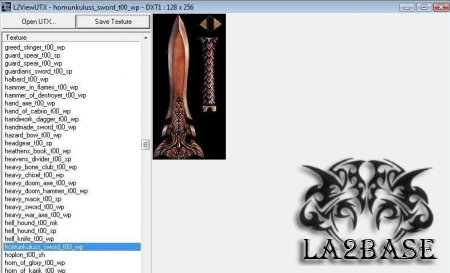
Первое с чего начнем, это откроем L2ViewUTX и нажимаем на кнопку "Open UTX..." и указываем путь до файла с оружием, т.е это "LineageWeaponsTex.utx" в папке с игрой потом в systextures.
как редактировать текстуры игры Lineage 2 by $BeT@JI6$

И находим в списке нужную нам текстуру "homunkuluss_sword_t00_wp.dds" и нажимаем "Save Texture"
Программа сохраняет файл в формате .dds в папке где она расположена.
И обратите внимание, что написано в заголовке программы "DX1". В будущем надо будет сохранять в Photoshop  и выюирать DX1.

После этого нам нужно конверировать получившийся наш .dds в .tga
Смотрим куда установили "Набор утилит для работы с DDS" и создаем ярлык для файла "readdxt.exe"
Потом выбираем наш "homunkuluss_sword_t00_wp.dds" и перетаскиваем поверх ярлыка. В папке должно появится несколько .tga файлов, выбираем тот что в конце с двумя нулями и редактируем в Photoshop (не забудьте установить все программы которые упомянулись в начале).
И так дальше нам нужно будет сохранить наш шедевр в формате .dds
Но прежде Вы должны включить Alpha канал (прозрачность)
Он находится на панели слоев, вкладка каналы и в самом низу
Заходим File(Файл) -> Save As(Сохранить как) и выбираем формат .dds
<!--uzquote-->

<!--uzq-->Не получается и вылетает ошибка с большим количеством слоев, то сперва сохраняем в формате .bmp потом из него в.dds<!--/uzq-->
<!--/uzquote-->
Вылазит окно для сохранения, выставите все как показано на рисунке
Обратите внимание на рисунок, где выделено. Там я поставил значение DX1
Давайте переименуем получившийся файл в "homunkuluss_sword.dds"
Заходим в "UnrealEngine2 Editor" и в окне "Texture" нажимаем "File->Import" И укажите путь до нашего .dds файда
как редактировать текстуры игры Lineage 2 by $BeT@JI6$
Вписываем в info вот это:

<!--uzquote-->

<!--uzq-->1. Package: pro (название нашего пака UTX, в данном случае это pro.utx)
2. Group: custom_weapons (описание группы файлов, для сортировки)
 3. Name: homunkuluss_sword (автоматически будет вписано)

И нажимаем OK

Дальше нам нужно задать alpha каналу прозрачность, для этого нажимаем ПКМ по нашей текстуре
И выбираем "Properties"
как редактировать текстуры игры Lineage 2 by $BeT@JI6$
Нам нужны настройки "Surface". Разворачиваем их и указываем им такие параметры:

<!--uzquote-->
<!--uzq-->1. Alpha Texture: false
2. Masked: true
3. TwoSided: true
как редактировать текстуры игры Lineage 2 by $BeT@JI6$

Дальше закройте окно параметров и сохраните файл. Внимание! По умолчанию программа сохраняет в "C:\UnrealEngine2Runtime\Textures"

Теперь нужно закодировать наш pro.utx. Берем наш L2EncDec и перекидываем в эту папку pro.utx.
Создаем utx.bat файл и указываем в нем

<!--uzquote-->

<!--uzq-->l2encdec.exe -h121 pro.utx
После чего его нужно запустить. Если все правильно сделали, то в этой же папке должен появится файл enc-pro.utx. Переименовываем в pro.utx и закидываем в папку с Lineage-2 в systextures

Осталось только отредактировать .dat файл

Открываем наш weapongrp.dat любым из предложенным в начале редакторов.
И ищем строку с ID 84
В этой строке есть 2 или 3 повторяющихся LineageWeaponsTex.homunkuluss_sword_t00_wp
Заменяем их на pro.homunkuluss_sword
И сохраняем
Теги:#Luccifer

Комментарии

Загрузка…

Войти чтобы оставить комментарий